Domain go-c.de kaufen?
Wir ziehen mit dem Projekt
go-c.de um.
Sind Sie am Kauf der Domain
go-c.de interessiert?
domain@kv-gmbh.de · 0541-91531010
Domain go-c.de kaufen?
Warum funktioniert die Maus im UEFI nur manchmal?
Es gibt mehrere mögliche Gründe, warum die Maus im UEFI nur manchmal funktioniert. Einer davon könnte ein Treiberproblem sein, bei dem der UEFI-Treiber nicht korrekt mit der Maus kommuniziert. Ein weiterer Grund könnte eine Inkompatibilität zwischen der Maus und dem UEFI sein. Es könnte auch sein, dass die Maus nicht richtig angeschlossen oder defekt ist. **
Warum funktionieren Tastatur und Maus nicht mehr, obwohl sie im UEFI noch funktionieren?
Es gibt mehrere mögliche Gründe dafür, dass Tastatur und Maus im Betriebssystem nicht mehr funktionieren, obwohl sie im UEFI noch funktionieren. Einer der möglichen Gründe könnte ein fehlerhafter Treiber sein, der im Betriebssystem nicht korrekt geladen wird. Ein weiterer möglicher Grund könnte ein Konflikt mit anderen Gerätetreibern oder Einstellungen im Betriebssystem sein. Es ist auch möglich, dass die Tastatur und Maus physisch beschädigt sind oder nicht korrekt angeschlossen wurden. **

Ähnliche Suchbegriffe für UEFI-Maus
Top-Angebote
Produkte zum Begriff UEFI-Maus:
-
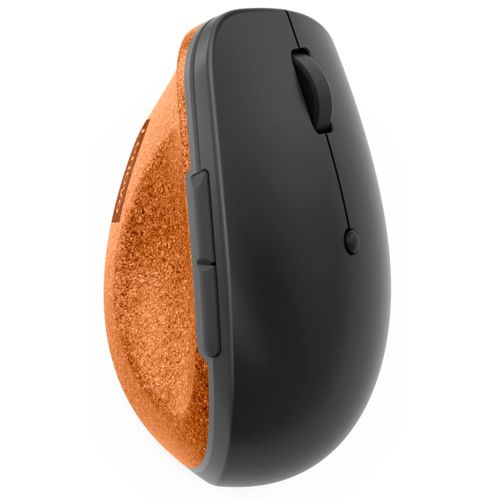
Lenovo Go (Kabellos), Maus, GrauKurzinfo: Lenovo Go - Maus - ergonomisch - rechts- und linkshändig - optisch blau - 5 Tasten - kabellos - 2.4 GHz - USB-C Wireless-Empfänger - Storm Gray - retail - CRU - für IdeaPad Gaming 3 15, ThinkCentre M70s Gen 3, M70t Gen 3, M90, ThinkPad E14 Gen 3 Gruppe Zeigegeräte Hersteller Lenovo Hersteller Art. Nr. GY51C21210 Modell Go EAN/UPC 0195477960664 Produktbeschreibung: Lenovo Go - Maus - 2.4 GHz - Storm Gray Gerätetyp Maus - ergonomisch Anschlusstechnik Kabellos - 2.4 GHz Farbe Storm Gray Ausrichtung Rechts- und linkshändig Abmessungen (Breite x Tiefe x Höhe) 5.9 cm x 10.1 cm x 3.4 cm Gewicht 71 g Kabelloser Empfänger Nano USB-C Wireless-Empfänger Movement Detection Technologie Optisch blau Anzahl Tasten 5 Bewegungsauflösung 2400 dpi Leistungsmerkmale 3 DPI-Stufen, 3 Mio. Klicks, Scroll-Rad (2 Richtungen) Erforderliches Betriebssystem Windows 10 Verpackung Retail Preistyp Customer-replaceable Unit (CRU) Entwickelt für 500w Gen 3, IdeaPad Gaming 3 15, ThinkBook 15p G2 ITH, ThinkCentre.45,27 €*Versand: 0,00 €Sichere Weiterleitung zum Anbieter
-
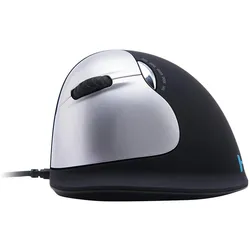
R-Go Tools Ergonomische Maus HE Large Linkshändig (Kabelgebunden), Maus, SchwarzDie R-Go HE Break Mouse ist eine ergonomische vertikale Maus mit integrierter Pausensoftware. Diese intelligente Maus erinnert Sie daran, wann es Zeit für eine Pause ist. Das ergonomische Design ermöglicht es, die Maus automatisch mit dem Unterarm statt nur mit der Hand zu bewegen, was Überbelastungsbeschwerden wie RSI vorbeugt. Die HE Break-Maus hat eine runde Form, sodass Hand und Handgelenk eine natürliche, entspannte Haltung einnehmen. Die Maus liegt bequem in der Hand und unterstützt alle Finger. Egal, ob Sie Links- oder Rechtshänder sind, es gibt verschiedene Versionen und Grössen, sodass die Maus für jede Hand passt. Die LED-Farbsignale in der Maus zeigen an, wie gesund Sie arbeiten und wann es Zeit für eine Pause ist. Die Maus hilft Ihnen, häufiger Pausen einzulegen, was wichtig ist, um Überbelastung zu vermeiden. So wird der Blutkreislauf angeregt und Sie bleiben fit bei der Arbeit. Während der Bedienung wechselt die LED die Farbe, ähnlich wie eine Ampel: Grün bedeutet, dass Sie auf gesunde Weise arbeiten, Orange zeigt an, dass es Zeit für eine Pause ist, und Rot signalisiert, dass Sie zu lange gearbeitet haben. Durch diese subtilen Farbsignale erhalten Sie auf einfache und positive Weise Feedback zu Ihrem Pausenverhalten. Dieses Produkt funktioniert mit der R-Go Break Pausensoftware, die mit dem Benelux Office Products Award 2021 ausgezeichnet wurde.55,25 €*Versand: 0,00 €Sichere Weiterleitung zum Anbieter


-
Funktionieren die Tastatur und Maus nur im UEFI-BIOS und nicht in Windows 7?
Nein, normalerweise funktionieren Tastatur und Maus sowohl im UEFI-BIOS als auch in Windows 7. Wenn Tastatur und Maus jedoch im UEFI-BIOS funktionieren, aber nicht in Windows 7, könnte dies auf einen Treiberkonflikt oder ein anderes Problem mit dem Betriebssystem hinweisen. Es könnte hilfreich sein, die Treiber für Tastatur und Maus zu überprüfen und gegebenenfalls zu aktualisieren. **
-
Wie funktioniert UEFI?
UEFI steht für Unified Extensible Firmware Interface und ist eine moderne Firmware-Schnittstelle, die den Startvorgang eines Computers steuert. Im Gegensatz zum älteren BIOS bietet UEFI eine grafische Benutzeroberfläche und erweiterte Funktionen wie Secure Boot und die Unterstützung von Festplatten mit mehr als 2 TB. UEFI initialisiert die Hardwarekomponenten des Computers, lädt das Betriebssystem und ermöglicht es dem Benutzer, Einstellungen im BIOS-Setup vorzunehmen. Es ist auch in der Lage, verschiedene Betriebssysteme zu starten, indem es eine Liste der verfügbaren Boot-Optionen verwaltet. Insgesamt bietet UEFI eine schnellere, sicherere und benutzerfreundlichere Methode zum Starten eines Computers im Vergleich zum traditionellen BIOS. **
-
Ist UEFI schneller?
Ist UEFI schneller? UEFI (Unified Extensible Firmware Interface) ist im Vergleich zum traditionellen BIOS (Basic Input/Output System) in der Regel schneller beim Starten des Computers, da es optimierte Prozesse und eine bessere Hardware-Unterstützung bietet. UEFI kann auch den Zugriff auf größere Festplatten ermöglichen und bietet zusätzliche Sicherheitsfunktionen wie Secure Boot. Insgesamt kann UEFI dazu beitragen, die Leistung und Effizienz eines Computers zu verbessern, insbesondere bei neueren Systemen. Es ist jedoch wichtig zu beachten, dass die Geschwindigkeit eines Computers von verschiedenen Faktoren abhängt und UEFI allein nicht immer eine signifikante Leistungssteigerung garantieren kann. **
-
Was ist UEFI?
UEFI steht für Unified Extensible Firmware Interface und ist eine moderne Firmware-Schnittstelle, die den klassischen BIOS (Basic Input/Output System) ersetzt. UEFI bietet erweiterte Funktionen und ermöglicht eine schnellere und sicherere Initialisierung des Computers beim Starten. Es unterstützt auch moderne Betriebssysteme und ermöglicht eine einfachere Verwaltung von Festplattenpartitionen und Boot-Optionen. **


Wie UEFI starten?
Um den UEFI-Modus zu starten, müssen Sie zuerst Ihren Computer neu starten. Während des Startvorgangs drücken Sie eine bestimmte Taste, die je nach Hersteller variieren kann (z. B. F2, F10, Entf). Dadurch gelangen Sie in das BIOS oder UEFI-Menü. Dort können Sie dann die Einstellungen für den UEFI-Modus vornehmen. Stellen Sie sicher, dass die Boot-Reihenfolge so konfiguriert ist, dass das Betriebssystem im UEFI-Modus gestartet wird. Speichern Sie die Änderungen und starten Sie den Computer neu, um im UEFI-Modus zu booten. **
Wie UEFI installieren?
Um UEFI zu installieren, müssen Sie sicherstellen, dass Ihr Motherboard UEFI unterstützt. Dann müssen Sie im BIOS-Setup die UEFI-Boot-Option aktivieren. Anschließend können Sie das Betriebssystem im UEFI-Modus installieren, indem Sie den entsprechenden Installationsmodus auswählen. Stellen Sie sicher, dass Sie die richtige Partitionstabelle (GPT) verwenden, um UEFI vollständig nutzen zu können. Nach der Installation können Sie im BIOS-Setup die Boot-Reihenfolge konfigurieren und UEFI als primäre Boot-Option festlegen. **
Top-Angebote
Produkte zum Begriff UEFI-Maus:
-
Lenovo Go (Kabellos), Maus, GrauKurzinfo: Lenovo Go - Maus - ergonomisch - rechts- und linkshändig - optisch blau - 5 Tasten - kabellos - 2.4 GHz - USB-C Wireless-Empfänger - Storm Gray - retail - CRU - für IdeaPad Gaming 3 15, ThinkCentre M70s Gen 3, M70t Gen 3, M90, ThinkPad E14 Gen 3 Gruppe Zeigegeräte Hersteller Lenovo Hersteller Art. Nr. GY51C21210 Modell Go EAN/UPC 0195477960664 Produktbeschreibung: Lenovo Go - Maus - 2.4 GHz - Storm Gray Gerätetyp Maus - ergonomisch Anschlusstechnik Kabellos - 2.4 GHz Farbe Storm Gray Ausrichtung Rechts- und linkshändig Abmessungen (Breite x Tiefe x Höhe) 5.9 cm x 10.1 cm x 3.4 cm Gewicht 71 g Kabelloser Empfänger Nano USB-C Wireless-Empfänger Movement Detection Technologie Optisch blau Anzahl Tasten 5 Bewegungsauflösung 2400 dpi Leistungsmerkmale 3 DPI-Stufen, 3 Mio. Klicks, Scroll-Rad (2 Richtungen) Erforderliches Betriebssystem Windows 10 Verpackung Retail Preistyp Customer-replaceable Unit (CRU) Entwickelt für 500w Gen 3, IdeaPad Gaming 3 15, ThinkBook 15p G2 ITH, ThinkCentre.45,27 €*Versand: 0,00 €Sichere Weiterleitung zum Anbieter
-
Warum funktioniert die Maus im UEFI nur manchmal?
Es gibt mehrere mögliche Gründe, warum die Maus im UEFI nur manchmal funktioniert. Einer davon könnte ein Treiberproblem sein, bei dem der UEFI-Treiber nicht korrekt mit der Maus kommuniziert. Ein weiterer Grund könnte eine Inkompatibilität zwischen der Maus und dem UEFI sein. Es könnte auch sein, dass die Maus nicht richtig angeschlossen oder defekt ist. **
-
Warum funktionieren Tastatur und Maus nicht mehr, obwohl sie im UEFI noch funktionieren?
Es gibt mehrere mögliche Gründe dafür, dass Tastatur und Maus im Betriebssystem nicht mehr funktionieren, obwohl sie im UEFI noch funktionieren. Einer der möglichen Gründe könnte ein fehlerhafter Treiber sein, der im Betriebssystem nicht korrekt geladen wird. Ein weiterer möglicher Grund könnte ein Konflikt mit anderen Gerätetreibern oder Einstellungen im Betriebssystem sein. Es ist auch möglich, dass die Tastatur und Maus physisch beschädigt sind oder nicht korrekt angeschlossen wurden. **
-
Funktionieren die Tastatur und Maus nur im UEFI-BIOS und nicht in Windows 7?
Nein, normalerweise funktionieren Tastatur und Maus sowohl im UEFI-BIOS als auch in Windows 7. Wenn Tastatur und Maus jedoch im UEFI-BIOS funktionieren, aber nicht in Windows 7, könnte dies auf einen Treiberkonflikt oder ein anderes Problem mit dem Betriebssystem hinweisen. Es könnte hilfreich sein, die Treiber für Tastatur und Maus zu überprüfen und gegebenenfalls zu aktualisieren. **
-
Wie funktioniert UEFI?
UEFI steht für Unified Extensible Firmware Interface und ist eine moderne Firmware-Schnittstelle, die den Startvorgang eines Computers steuert. Im Gegensatz zum älteren BIOS bietet UEFI eine grafische Benutzeroberfläche und erweiterte Funktionen wie Secure Boot und die Unterstützung von Festplatten mit mehr als 2 TB. UEFI initialisiert die Hardwarekomponenten des Computers, lädt das Betriebssystem und ermöglicht es dem Benutzer, Einstellungen im BIOS-Setup vorzunehmen. Es ist auch in der Lage, verschiedene Betriebssysteme zu starten, indem es eine Liste der verfügbaren Boot-Optionen verwaltet. Insgesamt bietet UEFI eine schnellere, sicherere und benutzerfreundlichere Methode zum Starten eines Computers im Vergleich zum traditionellen BIOS. **
Ähnliche Suchbegriffe für UEFI-Maus
-
R-Go Tools Ergonomische Maus HE Large Linkshändig (Kabelgebunden), Maus, SchwarzDie R-Go HE Break Mouse ist eine ergonomische vertikale Maus mit integrierter Pausensoftware. Diese intelligente Maus erinnert Sie daran, wann es Zeit für eine Pause ist. Das ergonomische Design ermöglicht es, die Maus automatisch mit dem Unterarm statt nur mit der Hand zu bewegen, was Überbelastungsbeschwerden wie RSI vorbeugt. Die HE Break-Maus hat eine runde Form, sodass Hand und Handgelenk eine natürliche, entspannte Haltung einnehmen. Die Maus liegt bequem in der Hand und unterstützt alle Finger. Egal, ob Sie Links- oder Rechtshänder sind, es gibt verschiedene Versionen und Grössen, sodass die Maus für jede Hand passt. Die LED-Farbsignale in der Maus zeigen an, wie gesund Sie arbeiten und wann es Zeit für eine Pause ist. Die Maus hilft Ihnen, häufiger Pausen einzulegen, was wichtig ist, um Überbelastung zu vermeiden. So wird der Blutkreislauf angeregt und Sie bleiben fit bei der Arbeit. Während der Bedienung wechselt die LED die Farbe, ähnlich wie eine Ampel: Grün bedeutet, dass Sie auf gesunde Weise arbeiten, Orange zeigt an, dass es Zeit für eine Pause ist, und Rot signalisiert, dass Sie zu lange gearbeitet haben. Durch diese subtilen Farbsignale erhalten Sie auf einfache und positive Weise Feedback zu Ihrem Pausenverhalten. Dieses Produkt funktioniert mit der R-Go Break Pausensoftware, die mit dem Benelux Office Products Award 2021 ausgezeichnet wurde.55,25 €*Versand: 0,00 €Sichere Weiterleitung zum Anbieter
-
R-Go Tools R-Go Maus HE Basic ergonomisch Links Bluetooth (Kabelgebunden, Kabellos), Maus, GrauDie R-Go Maus HE Basic ist eine ergonomische Maus, die speziell für Linkshänder entwickelt wurde. Ihr vertikales Design fördert eine natürliche Handhaltung und reduziert die Belastung des Handgelenks, was sie ideal für längere Nutzungssitzungen macht. Mit einer optischen Bewegungserfassungstechnologie und einer Auflösung von bis zu 1600 DPI bietet sie präzise Steuerung und Reaktionsfähigkeit. Die Maus verbindet sich kabellos über Bluetooth, was eine flexible Nutzung ohne störende Kabel ermöglicht. Sie ist mit drei Tasten ausgestattet und verfügt über ein Scrollrad, das ein einfaches Navigieren durch Dokumente und Webseiten ermöglicht. Die R-Go Maus HE Basic ist sowohl mit Windows- als auch Mac OS-Betriebssystemen kompatibel und bietet eine Reichweite von bis zu 10 Metern. Die Energieversorgung erfolgt über Batterien oder ein USB-Kabel, was zusätzliche Flexibilität bietet. - Ergonomisches Design für Linkshänder - Optische Bewegungserfassung mit 1600 DPI - Kabellose Bluetooth-Verbindung für Flexibilität - Drei Tasten und Scrollrad für einfache Bedienung.66,64 €*Versand: 0,00 €Sichere Weiterleitung zum Anbieter
-
R-Go Tools R-Go Maus HE Break ergonomisch rechts USB klein (Kabelgebunden), Maus, SchwarzDie R-Go Maus HE Break ist eine ergonomische Maus, die speziell für Rechtshänder entwickelt wurde. Sie bietet eine komfortable Handform, die eine natürliche Handhaltung fördert und somit die Belastung des Handgelenks reduziert. Mit einer maximalen Auflösung von 2400 DPI ermöglicht sie präzise Bewegungen und eine reibungslose Navigation. Die Maus ist mit einem optischen Sensor ausgestattet und wird über USB mit Strom versorgt, was eine einfache Plug-and-Play-Nutzung gewährleistet. Ihr kompaktes Design macht sie ideal für den Einsatz im Büro oder unterwegs. Die R-Go Maus HE Break ist eine ausgezeichnete Wahl für alle, die Wert auf Ergonomie und Funktionalität legen. - Ergonomisches Design für Rechtshänder - Maximale Auflösung von 2400 DPI - Kabelgebundene USB-Verbindung für einfache Nutzung - Komfortable Handform zur Reduzierung von Belastungen.77,91 €*Versand: 0,00 €Sichere Weiterleitung zum Anbieter
-
Ist UEFI schneller?
Ist UEFI schneller? UEFI (Unified Extensible Firmware Interface) ist im Vergleich zum traditionellen BIOS (Basic Input/Output System) in der Regel schneller beim Starten des Computers, da es optimierte Prozesse und eine bessere Hardware-Unterstützung bietet. UEFI kann auch den Zugriff auf größere Festplatten ermöglichen und bietet zusätzliche Sicherheitsfunktionen wie Secure Boot. Insgesamt kann UEFI dazu beitragen, die Leistung und Effizienz eines Computers zu verbessern, insbesondere bei neueren Systemen. Es ist jedoch wichtig zu beachten, dass die Geschwindigkeit eines Computers von verschiedenen Faktoren abhängt und UEFI allein nicht immer eine signifikante Leistungssteigerung garantieren kann. **
-
Was ist UEFI?
UEFI steht für Unified Extensible Firmware Interface und ist eine moderne Firmware-Schnittstelle, die den klassischen BIOS (Basic Input/Output System) ersetzt. UEFI bietet erweiterte Funktionen und ermöglicht eine schnellere und sicherere Initialisierung des Computers beim Starten. Es unterstützt auch moderne Betriebssysteme und ermöglicht eine einfachere Verwaltung von Festplattenpartitionen und Boot-Optionen. **
-
Wie UEFI starten?
Um den UEFI-Modus zu starten, müssen Sie zuerst Ihren Computer neu starten. Während des Startvorgangs drücken Sie eine bestimmte Taste, die je nach Hersteller variieren kann (z. B. F2, F10, Entf). Dadurch gelangen Sie in das BIOS oder UEFI-Menü. Dort können Sie dann die Einstellungen für den UEFI-Modus vornehmen. Stellen Sie sicher, dass die Boot-Reihenfolge so konfiguriert ist, dass das Betriebssystem im UEFI-Modus gestartet wird. Speichern Sie die Änderungen und starten Sie den Computer neu, um im UEFI-Modus zu booten. **
-
Wie UEFI installieren?
Um UEFI zu installieren, müssen Sie sicherstellen, dass Ihr Motherboard UEFI unterstützt. Dann müssen Sie im BIOS-Setup die UEFI-Boot-Option aktivieren. Anschließend können Sie das Betriebssystem im UEFI-Modus installieren, indem Sie den entsprechenden Installationsmodus auswählen. Stellen Sie sicher, dass Sie die richtige Partitionstabelle (GPT) verwenden, um UEFI vollständig nutzen zu können. Nach der Installation können Sie im BIOS-Setup die Boot-Reihenfolge konfigurieren und UEFI als primäre Boot-Option festlegen. **
* Alle Preise verstehen sich inklusive der gesetzlichen Mehrwertsteuer und ggf. zuzüglich Versandkosten. Die Angebotsinformationen basieren auf den Angaben des jeweiligen Shops und werden über automatisierte Prozesse aktualisiert. Eine Aktualisierung in Echtzeit findet nicht statt, so dass es im Einzelfall zu Abweichungen kommen kann. ** Hinweis: Teile dieses Inhalts wurden von KI erstellt.